v2rayN Windows 安装包怎么选?x64、ARM64 与 desktop 的区别
文章目录
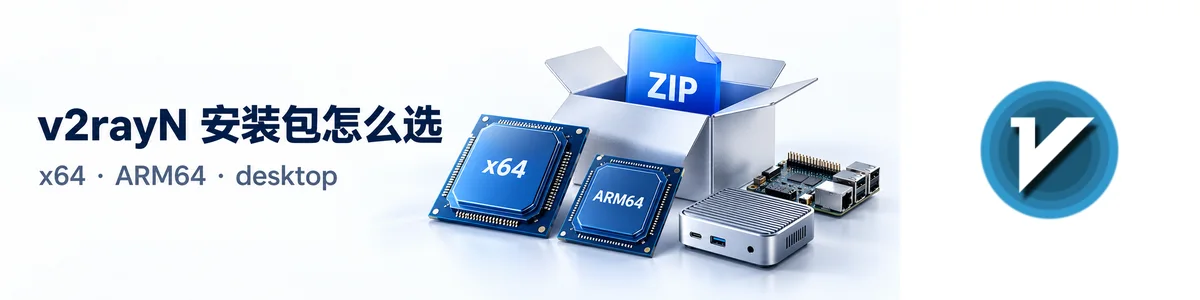
v2rayN 的 Windows 下载文件里,64、arm64 表示处理器架构,desktop 表示另一套界面实现,不是完整与精简版的区分。选包时先确认系统类型,再选界面。
本文适用于 v7.x,安装包名称以 7.25.6 为例。Windows 系统要求为 Windows 10 及以上;旧系统不要仅凭软件能打开就认定其中的代理内核也受支持。
第一步:确认 Windows 系统类型
进入 Windows「设置 → 系统 → 关于」,找到「系统类型」。重点区分下面两种情况:
- 显示基于 x64 的处理器,选择文件名带
windows-64的包。常见 Intel、AMD 电脑通常属于这一类,仍以系统显示为准。 - 显示基于 ARM 的处理器,选择
windows-arm64。不要因为系统同样是 64 位,就误选 x64 包。
ARM64 上还需要核对实际使用的内核和系统环境。下载列表提供对应文件,并不意味着每种设备、每项功能都已获得兼容保证。
第二步:按文件名下载
在 v2rayN 发行页展开正式版的 Assets,按下表选择。文件名与本文不一致时,以该版说明为准,不从旧教程拼接下载地址。
| 系统架构 | 常规 Windows 界面 | Avalonia 界面 |
|---|---|---|
| x64 | v2rayN-windows-64.zip | v2rayN-windows-64-desktop.zip |
| ARM64 | v2rayN-windows-arm64.zip | v2rayN-windows-arm64-desktop.zip |
没有 desktop 后缀的是 WPF 界面,有该后缀的是 Avalonia 界面。第一次使用且没有特别需求,可以先选对应架构的常规包;更换界面不等于更换节点协议。
同名的 .zip.sig 是签名文件,不是另一个压缩包;Source code 是项目源码,不是 Windows 可直接运行的软件。不要把它们当成客户端安装文件。
第三步:完整解压后运行
ZIP 包是便携版,不需要传统安装向导。右键压缩包,选择「全部解压缩」,解压到自己有写入权限的独立文件夹,例如 D:\Apps\v2rayN,再从文件夹里运行 v2rayN.exe。
不要在压缩软件窗口中直接双击 EXE,也不要只拖出一个 EXE:发布包还包含内核和其他运行文件。界面能打开、内核能启动,是两项不同的检查。
如果系统提示缺少 .NET,记录完整提示,按提示要求的版本、架构和运行时类型安装。不要根据旧教程随意装一个 SDK,也不要为了启动软件关闭安全防护。下载被拦截时,应先核对项目地址、文件来源与安全告警内容。
客户端打开后再添加对应订阅。不同格式的入口容易混淆,可先核对订阅格式说明。
升级时怎样保留旧配置
便携版把数据保存在自己的文件夹中。升级前退出正在运行的程序,完整备份旧文件夹,再处理新版本文件。不要直接删除旧目录后才检查有没有导出订阅。
想先检查新版是否能启动,可以解压到另一文件夹,但避免两个副本同时运行并争用相同端口。备份里可能有订阅链接和节点凭据,应留在本机或可信存储中。
打不开和内核报错分别怎么查
- 提示无法在此设备运行: 先重新核对架构和系统版本,排除包选错或下载不完整。
- 提示缺少运行时: 按弹窗要求处理,不把依赖问题当作节点失效。
- 界面正常,但提示运行 Core 失败: 检查主界面中的内核错误,留意配置不支持和本地监听端口被占用等具体信息。
- 需要检查界面或更新异常: 客户端日志在
guiLogs;内核日志则在主界面信息栏。分享日志前隐藏订阅令牌、节点密码等敏感字段。
完成安装后仍连不上,可继续按连接检查排查。